



NaS Bauen oder Kaufen und wie tut man das.
Da in letzter Zeit doch öfters die Diskussion aufgekommen ist nach NAS Systemen möchte ich ein paar Punkte dazu schreiben.
Eine NAS also ein Network Attached Storage sind in den meisten Fällen, per Definiton, einfach zu verwaltenden Dateiserver, die eine gewisse
Speicherkapazität in Netzwerken zur Verfügung stellen. Die handelsüblichen Home-NAS Systeme bringen dann noch eine bunte Auswahl an Programmen auf
ihren Oberflächen mit die zum Beispiel die Funktion als Mediaserver oder Filesharing Plattform ermöglichen.
Eine NAS ist immer eine gewisse Investition, da die Platten UND die Boxen zum Teil doch ein bisschen was kosten.
Der Vorteil liegt hier an der speziellen Hardware und den Platten die weniger Strom fressen und langlebiger sind als der eigene PC.
Man will sich seine teure Hardware ja nicht mit einem 24/7 Betrieb runterreiten nur um ein paar Filme zu ziehen und zu sharen.
Welche Typen von NAS gibt es?
NAS-Systeme gibt es in ganz verschiedenen Ausprägungen – für jeden Geschmack ist das Richtige auf dem Markt. Folgende grundlegenden Typen gibt es:
Komplett fertige Systeme mit Festplatten und Betriebssystem
Diese Systeme haben das Motto „Anschließen & Loslegen“. Sie werden komplett fertig mit allem dran und drin gekauft und müssen zum Loslegen nur noch mit der Steckdose oder dem Netzwerk verbunden werden.
Selbst bestückbare Systeme ohne Festplatten, mit eigenem Betriebssystem
Diese Systeme sind flexibler als die Komplettsysteme, da ihr selber wählen könnt wieviele Festplatten und welche reinsollen. . Ein wichtiges Merkmal diese Systeme sind die „Bays“ – das bezeichnet die Einschübe für Festplatten. Bei einem 2-Bay-System könnt ihr 2 Festplatten einbauen, bei einem 4-Bay-System 4. Meistens könnt ihr bei diesen Systemen auch die Verwendungsart (RAID-Level) der Festplatten auswählen (über ein Web-Interface). Diese Systeme werden jedoch meist ohne Festplatten geliefert – diese müssen separat hinzugekauft werden.
Barebones ohne Betriebssysteme
Barebones sind „halbfertige Computer“, die meistens aus einem Gehäuse, einem Mainboard, einem Prozessor und einem Netzteil bestehen. Alle anderen Bauteile (insbesondere Arbeitsspeicher (RAM) und Festplatten) müsset iht selbst ergänzen. Ein Barebone zu bauen ist ein wenig anspruchsvoller als die selbst bestückbaren Systeme und ihr müsst euch zusätzlich auch um das Betriebssystem kümmern. Das Betriebssystem steht völlig frei – das fertige System kann dann genau das, was ihr installiert und programmiert habt. Barebones sind vollständige Computer, bzw. Server. Der Einbau von Festplatten ist hier ein klein wenig komplizierter als bei den oben genannten Systemen.
Eine NAS Selber bauen:
1. Distributionen:
FreeNAS
FreeNAS ist eine NAS-Distribution auf Basis von FreeBSD. Aktuell (vom 08.12.2014) ist die Version 9.2. Bis zur Version 0.7 war das System ein reines OpenSource Porjekt. Seitdem hat eine Firma (iXSystems) die Rechte daran gekauft und entwickelt es seit Version 8 (die auf 0.7 folgte) in Eigenregie weiter. Die Version 8 ist eine weitgehende Neuentwicklung des Produkts – der Code der Version 0.7 wurde dem damals neu entstandenden Projekt NAS4Free zur Verfügung gestellt.
Als primäres Dateisystem setzt FreeNAS auf das sehr leistungsfähige ZFS, wobei allerdings mindestens 8 GByte Arbeitsspeicher empfohlen werden. Das Medium, auf dem FreeNAS installiert wird, kann später nicht als Speicher verwendet werden. Daher bietet es sich an, das System auf einer SD-Karte oder einem USB-Stick zu installieren. Folgende Features zeichnen das System aus:
Dateisysteme: ZFS (primär), UFS, Ext2, Ext3, NTFS, FAT32
File Serving Protokolle: CIFS/SMB, FTP, NFS, SSH, rsync, iSCSI, AFP und Avahi (zeroconf), BitTorrent
Software RAIDs: 0, 1, 5 und JBOD, RAID-Z1 und RAID-Z2
Verschlüsselung des NAS-Speichers möglich
Webserver-Funktionalität
Statusanzeige für CPU-Auslastung und LAN-Transferraten
Web-Administrationsoberfläche
Da FreeNAS auf FreeBSD basiert, erbt es auch dessen Merkmale. FreeBSD ist ein ziemlich stabiles Betriebssystem, allerdings ist die Hardwareunterstützung nicht so breit wie bei Linux. Vor dem Bau eines FreeNAS-Systems sollte man sich über die unterstütze Hardware auf der Projektseite informieren.
Links
Homepage: FreeNAS Storage Operating System | Open Source - FreeNAS - Open Source Storage Operating System
Hardware-Voraussetzungen: FreeBSD 9.3-RELEASE Hardware Notes
Dokumentation: FreeNAS Documentation
Download: Download FreeNAS - FreeNAS - Open Source Storage Operating System
NAS4Free
NAS4Free ist eine NAS-Distribution, die wie FreeNAS auf FreeBSD beruht. Aktuell ist die Version 9.3.2.1310. NAS4Free hat die selben Wurzeln wie FreeNAS und ist 2012 erschienen als Fork von FreeNAS 0.7 entstanden. Wie sein Verwandter kann NAS4Free auf allem möglichen, inkl. USB-Stick installiert werden und benötigt das Installationslaufwerk auch vollständig selbst. Folgende Features zeichnen das System aus:
Dateisysteme: ZFS (primär), UFS, FAT32, ext2/ext3, NTFS
File Serving Protokolle: CIFS/SMB, AFP, FTP, TFTP, NFS, SSH, iSCSI
Software RAIDs: 0, 1, 5, 10, 50 -> JBOD?
Verschlüsselung des NAS-Speichers möglich
Webserver, iTunes Server, BitTorrent Client
Statusanzeige für CPU-Auslastung, LAN-Transferraten, Festplatten- und Arbeitsspeicherauslastung
Web-Administrationsoberfläche
Links
Homepage: HomeÂ*'|'Â*NAS4Free - The Free Network Attached Storage Project
Hardware-Voraussetzungen: http://wiki.nas4free.org/doku.php?id...users_hardware
Dokumentation: http://wiki.nas4free.org/doku.php#documentation
Download: http://sourceforge.net/projects/nas4free/files/
OpenMediaVault
OpenMediaVault (aktuelle Version: 1.11) ist eine NAS-Distribution auf Basis von Debian Linux. Der Entwickler des Systems hatte vor seiner Arbeit an OpenMediaVault an dem FreeNAS-Projekt mitgearbeitet. Debian Linux hat jedoch eine breitere Unterstützung von Hard- und Software, wovon OpenMediaVault profitiert. Auch OpenMediaVault bringt eine Web-Administrationsoberfläche mit – und das System lässt sich über Plug-ins erweitern. Wie FreeNAS nimmt auch OpenMediaVault den kompletten Installationsdatenträger für sich in Anspruch. Eine Installation auf USB-Stick ist möglich, wird jedoch nicht empfohlen. Folgende Features zeichnen das System aus:
Dateisysteme: ext2, ext3, ext4, XFS, JFS, NTFS, FAT32
File Serving Protokolle: CIFS/SMB, FTP, NFS, SSH, rsync, iSCSI, AFP, TFTP
Software RAIDs: 0, 1, 4, 5, 6, 10 und JBOD
Statusanzeige für CPU-Auslastung, LAN-Transferraten, Festplatten- und Arbeitsspeicherauslastung
Web-Administrationsoberfläche
Link Aggregation, Wake On LAN
Plug-in System
Links
Homepage: http://www.openmediavault.org/
Hardware-Voraussetzungen: http://wiki.openmediavault.org/index...e=Installation
Dokumentation: http://wiki.openmediavault.org/index...itle=Main_Page
Download: http://www.openmediavault.org/download.html
XPENology
XPENology ist eine Grauzone. Technisch ist XPENology ein Fork des Betriebssystems für Synology Diskstations. Nur mit dem Unterschied, dass dieser Fork auch auf Hardware läuft, die nicht von Synology gebaut wurde. Technisch ist das interessant bis grenzwertig: Man kann nicht sicher sein, dass das Betriebssystem mit der gewünschten Hardware funktioniert. Juristisch ist es nicht erlaubt, solch einen Fork zu erstellen, aber Synology scheint das Ganze aktuell zu dulden. Auf Grund dieser beiden Unsicherheits-Vektoren (Läuft es mit meiner Hardware? und Wie lange duldet es Synology?) würde ich das System nicht auf einem produktiven NAS-System einsetzen – ganz unabhängig von den Features und der Faszination an der technischen Machbarkeit.
Links
Homepage: http://xpenology.com/
Hardware-Voraussetzungen: http://xpenology.com/forum/viewtopic.php?f=2&t=33
Dokumentation: http://xpenology.com/forum/viewforum.php?f=15
Download: http://xpenology.com/forum/viewforum.php?f=14
2. Hardware:
Wer sich eine NAS selber bauen möchte hat viele Möglichkeiten die oben genannten Betriebssysteme zu nutzen und auf eine Plattform zu heben. Ich möchte einen Bauvorschlag an die Hand geben den Rest müsst ihr selber schauen.
Wichtig dabei ist, daß IMMER Wert gelegt wird auf eine relativ HOHE PERFORMANCE bei NIEDRIGEM STROMVERBRAUCH. Man möchte ja die NAS als Ersatz zum normalen Homeseeding auf dem eigenen Rechner betreiben und nicht gerade die zweite
Kiste nochmal daneben stellen. Wenn man hier ein bisschen aufpasst, kann man sich schnell ein günstiges System zusammen stellen, daß trotzdem richtig Spaß macht.
Konzept
Ein neuer Bauvorschlag für ein günstiges aber dennoch professionelles NAS, das alle wesentlichen Anforderungen erfüllt:
Hochwertiges Mainboard
Kompaktes Gehäuse
ECC-Speicher
NAS-taugliche Festplatten
Günstig ist natürlich relativ, doch dieser Bauvorschlag ermöglicht den Bau eines vollwertigen NAS für ca. 700,- EUR. Ein Betrag, der nicht leicht zu erreichen ist, wenn man ein professionelles NAS-System bauen möchte. Folgende Komponenten schlage ich vor:
Bauteile
PRODUKT ANZAHL PREIS
Summe € 690,25
Asus P9D-I 1 € 159,11
Intel Pentium G3220 1 € 57,89
Kingston ValueRAM DIMM 4GB DDR3-1600 ECC 1 € 42,46
Western Digital RED 3 TB 2 € 123,79
Kingston 30GByte SSD 1 € 33,88
Fractal Design Node 304 1 € 81,76
Seasonic G-360 1 € 67,57
Gehäuse
Als Gehäuse schlage ich das Fractal Design Node 304 Mini-ITX-Gehäuse vor. Es ist ein kompaktes Gehäuse, das Platz für bis zu 6 3,5″ oder 2,5″-Laufwerken bietet. Damit ist genug Platz für ein NAS vorhanden. Weiterhin befinden sich 3 Lüfter bereits im Lieferumfang, was bedeutet, dass für genügend Frischluft gesorgt ist, wenn viele Festplatten eingebaut sind. Zum Schluss gefällt mir das Detail, dass das Gehäuse zwei USB 3.0-Anschlüsse nach außen führt – das ermöglicht einen flotten Datenaustausch mit der Außenwelt.
Mainboard
Das Mainboard ist das P9D-I (Mini-ITX) von Asus. Es nimmt Xeon-Prozessoren der E3-1200 v3-Familie genauso auf wie Core i3, Pentium und Celeron-Prozessoren. Damit bietet das Board die Flexibilität, die Rechenleistung des Systems an die eigenen Bedürfnissen anzupassen. Das Board hat 2 Slots für DDR3 1600 oder 1333 DIMMs mit ECC-Unterstützung. ECC halte ich für wichtig, wenn das NAS wirklich verläßlich sein soll. Onboard bietet die Platine 4 SATA-Anschlüsse (2x SATA 6Gb/s, 2x SATA 3Gb/s). Für Festplatten reichen die 3 Gb/s-Ports allemal, wer allerdings mehr als 4 Laufwerke benötigt muss den PCI-E-Slot für einen weiteren SATA-Controller nutzen. Eine zusätzliche Grafikkarte braucht ein reines NAS nicht – hier genügt der verbaute Aspeed-Grafikchip.
Asus P9D-I
Asus P9D-I
CPU
Für das günstige NAS empfehle ich auch eine günstige CPU – in diesem Fall den Intel Pentium G3220. Der hat zwar nicht sehr viel Rechenleistung, aber das genügt für ein NAS. Wichtig ist, dass die CPU ebenfalls, wie das Board, ECC-Speicher unterstützt – was auf diese CPU zutrifft. Siehe dazu auch das Datenblatt von Intel. Genügt diese CPU für die Ansprüche nicht, dann könnt ihr auch eine stärke CPU wie den Core i3 oder Xeon-Prozessor einsetzen.
Arbeitsspeicher
Als Arbeitsspeicher empfehle ich 4 GByte DDR 1600 ECC-RAM. Bevor Ihr den Speicher – oder auch irgend einen anderen Speicher für einen PC, einen Server oder ein NAS kauft, schaut Ihr jeweils in die aktuelle Hardware Kompatibilitätsliste Eures Mainboards! Für das oben genannte Board befindet sich diese Liste bei Asus. Erfahrungsgemäß funktionieren zwar mehr als die dort angegebenen Module, wer allerdings ganz sicher gehen möchte, hält sich an diese Liste.
SSD
Ich finde es immer gut, wenn das Betriebssystem unabhängig von den Daten residiert, daher habe ich eine kleine SSD in den Bauvorschlag aufgenommen. Der Einsatz dieser SSD ist optional – das System funktioniert auch ohne sie. Außerdem nimmt sie einen der nur 4 SATA-Ports auf dem Board weg. Sollter Ihr also mehr als 3 Festplatten benötigen, dann verzichtet am besten auf die SSD.
Festplatten
Die Wahl der Festplatten fällt auf die Western Digital Red Serie. Diese Platten sind geeignet für NAS-Systeme bis 8 Platten im Gehäuse, die rund um die Uhr laufen und kein RAID 5 verwenden (siehe: Das RAID 5 Problem). Ich selbst habe seit 3 Jahren zwei 3,5″-Versionen mit je 3 TByte davon im Einsatz und nur gute Erfahrungen damit gemacht. Seit mittlerweile mehreren Monaten betreibe ich auch eine 2,5″ 750 GByte-Variante (siehe Mini-NAS mit Banana-Pi) im 24/7-Betrieb und bin auch mit diesem Modell rundherum zufrieden. Falls das NAS nicht rund um die Uhr laufen soll, dann ist auch die Western Digital Green-Serie eine gangbare Alternative.
Weitere mögliche NAS-Festplatten zeigt die folgende Übersicht:
PRODUKT PREIS PRO TBYTE PREIS
Western Digital RED 1 TB € 66,57 € 66,57
Western Digital RED 2 TB € 50,34 € 100,67
Western Digital RED 3 TB € 41,26 € 123,79
Western Digital RED 4 TB € 42,88 € 171,51
Western Digital RED 5 TB € 41,80 € 209,00
Western Digital RED 6 TB € 46,42 € 278,50
Seagate NAS HDD ST2000VN000 2TB € 45,83 € 91,65
Seagate NAS HDD ST3000VN000 3TB € 38,93 € 116,78
Seagate NAS HDD ST4000VN000 4TB € 38,88 € 155,52
HGST Deskstar NAS 3TB € 42,63 € 127,90
HGST Deskstar NAS 4TB € 42,98 € 171,90
HGST Deskstar NAS 5TB € 44,26 € 221,31
HGST Deskstar NAS 6TB € 47,49 € 284,95
Western Digital Red 2,5" 750 GByte € 97,40 € 73,05
Western Digital Red 2,5" 1 TByte € 82,41 € 82,41
Netzteil
Das Netzteil soll vor allem sparsam und leise seinen Dienst verrichten. Daher ist es wichtig, dass es nicht überdimensioniert ist und einen hohen Wirkungsgrad hat. Eines der besten, die ich gefunden habe, ist das Seasonic G-360. Es ist 80 Plus Gold zertifiziert und hat damit eine hohe Energieeffizienz. Weiterhin gibt der Hersteller eine Lebenserwartung von 100.000 Stunden an, was in einem 24/7-Betrieb etwas über 11 Jahre entspricht. Mit seinen 4 SATA-Anschlüssen ist es der ideale Partner für das oben genannte Mainboard.
Einsatzzweck
Als Betriebssystem schlage ich für das Selbstbau-System eine NAS-Distribution oder ein Server-Betriebssystem vor. Damit ist das System vor allem für folgende Einsatzzwecke gut geeignet:
Fileserver (Samba)
Webserver (Apache, NGINX, etc.)
Datenbankserver (MySQL, MariaDB, PostgreSQL, etc.)
DLNA-Medienserver (ReadyMedia, etc.)
Versionsverwaltungsserver (Subversion, GIT, etc.)
Dateisynchronisation (Seacloud, OwnCloud, Bittorrent Sync, etc.)
Kalender- /Adresserver (Baikal, Radicale, OwnCloud, etc.)
Groupware-Server (Kolab, Zarafa, Zimbra, Open-X-Change, etc.)
Mailserver (Postfix, Dovecot, etc.)
Nicht geeignet ist das NAS für den Einsatz direkt am Fernseher – denn sowohl die onboard-Grafik des Mainboards, als auch der Prozessor sind nicht stark genug um Videos am Fernseher wieder zu geben.
Varianten und Alternativen
Wenn man die Preise der Komponenten betrachtet, die natürlich auch Schwankungen unterliegen, dann kann eventuell auch der Dell Poweredge T20 eine gute und preiswerte Alternative zum Selbstbau sein.
Statt auf der SSD kann, wie schon in den Kommentaren beschrieben, das Betriebssystem auch auf den Festplatten installiert werden. Die SSD bringt in einem NAS nicht allzu viele Vorteile und sie nimmt einen eventuell kostbaren SATA-Port des Mainboard weg. Ich finde es allerdings ziemlich gut, dass das Betriebsystem getrennt von den Daten-Platten residiert. So käme als Alternative für die SSD auch ein flotter USB3.0-Stick als Speicher für das Betriebssystem infrage. Damit hätte man alle 4 SATA-Ports des Mainboards für Festplatten zur Verfügung.
Es können natürlich noch mehr (oder weniger) Festplatten als die beiden vorgeschlagenen angeschlossen werden – das kommt ganz darauf an, wie viel Platz auf dem NAS gebraucht wird (NAS-Rechner) oder welches RAID-Level gefahren werden soll.
Der Pentium G3220 ist ein sehr stromsparender, aber auch langsamer Prozessor. Für ein NAS ohne große Last – also in einem Privathaushalt mit maximal 10 Nutzern – reicht er völlig aus. Falls das NAS allerdings auch „größere“ Aufgaben erfüllen soll – wie zum Beispiel als Server für virtuelle Maschinen dienen, dann muss es ein Core i3 – oder sogar schon ein Xeon-Prozessor sein. In diesem Fall werden auch mehr als die vorgeschlagenen 4 GByte Arbeitsspeicher benötigt. Für ein System, das virtuelle Maschinen laufen lassen soll, fängt man mit 8 GByte RAM an – und mehr ist immer besser.
- - - - - - - - - - Beitrag nachträglich erweitert - - - - - - - - - -
Cloudstations, fertige NAS-Systeme und Co.
Als NAS-Einsteiger hat man ein bisschen Berührungsangst mit der Materie und verlässt sich leider viel zu schnell auf komplett fertige Systeme inklusive Platten wie die MyCLoud von Western Digital und andere. Ich möchte von derartigen Systemen abraten, da man mit der Zeit sehr schnell an die Grenzen der Leistungsfähigkeit ankommt.
Meistens sucht man ja ein System zur Datenablage erstmal, Dann möchte man damit Sharen, dann eine Media Station bauen, dann........
Und schon geht es in Richtung richtiges NAS System als Homeserver für sich und die Familie.
Welche es gibt beschreibe ich weiter unten. Ich selber habe ein Fable für Diskstations von Synology, nehme aber auch noch ein paar andere mit rein.
Nur: Spart euch das Geld für ein fertig konfiguriertes System.
- - - - - - - - - - Beitrag nachträglich erweitert - - - - - - - - - -
Diskstations von Synology:
Mein eindeutiger Favorit unter den NAS-Anbietern ist Synology. Deswegen kommen die Kisten hier auch als erstes an die Reihe. Die anderen Hersteller stehen nicht wirklich weit hinten dran, aber das Look and Feel der Snyology Kisten ist schon echt grandios. Wer sich mit alternativen App Pools beschäftigt, der kann die Synology auch dementsprechend aufbohren und den Leistungsumfang erweitern.
Wer sich jetzt mit dem Aufbau einer Synology beschäftigen mag, dem möchte ich ein paar Punkte und Erklärungen an die Hand geben.
Das Namensschema für Synology Diskstations bedeutet das folgende (Beispiel: DS214+):
Typ: DS steht für „Diskstation“, also ein Tischgerät, RS steht für „Rackstation“ – zur Montage in Serverracks. DX und RX sind die jeweiligen Erweiterungen.
Anzahl Bays: Wie viele Festplatten passen in das System? Achtung! Hier gibt es auch Ausnahmen! Die DS713+ ist zum Beispiel mechanisch ein 2-Bay-System, sie kann aber von der Technik her 7 Platten ansprechen – die über das DX513-Erweiterungssystem angeschlossen werden.
Modelljahr: Sagt einfach, welchem Modelljahr das System zugeordnet wird. Eine DS214 ist also neuer als eine DS213.
Variante: Es gibt Modelle ohne eine Variante (z.B. DS214) – das sind die Basismodelle. Die +-Modelle sind etwas besser ausgestattet und die j-Modelle meist etwas schwächer. Dazu kommen die play-Modelle, die mehr für Multimedia geeignet sind (also Video-Transkodierung in Hardware unterstützen) und die slim-Modelle, in die 2,5″-Festplatten, statt 3,5″-Festplatten passen.
Für die Synology Diskstation bieten sich verschiedene Festplatten an
Welche NAS Platten sich eignen habe ich weiter oben schon in dem Einleitungspost aufgelistet. Auf die Kürze wer nicht WD Red nimmt greift eh daneben.
Hier ein kleiner Überblick über gängige Synlogy Modelle
Technische Daten
MODELL CPU FREQUENZ RAM GBE PORTS
DS415+ Intel Atom Quad Core; 2,4 Ghz 2 GByte 2
DS415play Intel Atom Dual Core; 1,6 Ghz 1 GByte 1
DS414 Marvell Armada XP Dual Core; 1,33 Ghz 1 GByte 2
DS414j Mindspeed Comcerto Dual Core; 1,2 Ghz 512 MByte
DS214+ Marvell Armada XP Dual Core; 1,33 Ghz 1 GByte
DS214 Marvell Armada XP Dual Core; 1,066 Ghz 512 MByte
DS215j Marvell Armada XP Dual Core; 800 Mhz 512 MByte
Eine Beispielkonfiguration:
Die folgende Konfiguration ist für Privathaushalte geeignet, die keine besonderen Ansprüche stellen, sondern zum Beispiel einen Fileserver betreiben und ihre Urlaubsbilder zentral ablegen möchten:
PRODUKT ANZAHL PREIS
Summe € 402,07
Synology Diskstation DS215j 1 € 154,49
Western Digital RED 3 TB 2 € 123,79
Auf der kleinen Nas läuft ganz normal das Synology OS mit dem man auch Filesharing und Co betreiben kann. Aber der Platz ist halt durch die zwei Bays ziemlich limitiert. Wer noch ein bisschen mehr Wert legt auf Media Streaming und Co, der sollte sich die aktuellen Play Modelle von Synology ein bisschen genauer anschauen.
Die nächste Konfiguration bietet maximalen Platz und Leistung für ein 4-Bay-System. Sie ist geeignet für Menschen, die ziemlich viel Platz brauchen (ca. 24 TByte als JBOD / ca. 12 TByte als RAID1), wie zum Beispiel Fotografen, die viel Raw fotografieren:
PRODUKT ANZAHL PREIS
Summe € 1595,00
Synology Diskstation DS415+ 1 € 535,00
Western Digital RED 6 TB 4 € 265,00
Weitere Aktuelle Modelle
PRODUKT PREIS PRO BAY PREIS
Synology Diskstation DS415+ € 133,75 € 535,00
Synology Diskstation DS415play € 101,25 € 405,00
Synology Diskstation DS414 € 92,45 € 369,81
Synology Diskstation DS414j € 69,75 € 279,00
Synology Diskstation DS214 € 116,44 € 232,89
Synology Diskstation DS215j € 77,25 € 154,49
Synology Diskstation DS216play € 121,95 € 243,90
Synology Diskstation DS215+ € 151,75 € 303,49
Synology Diskstation DS416 € 109,75 € 439,00
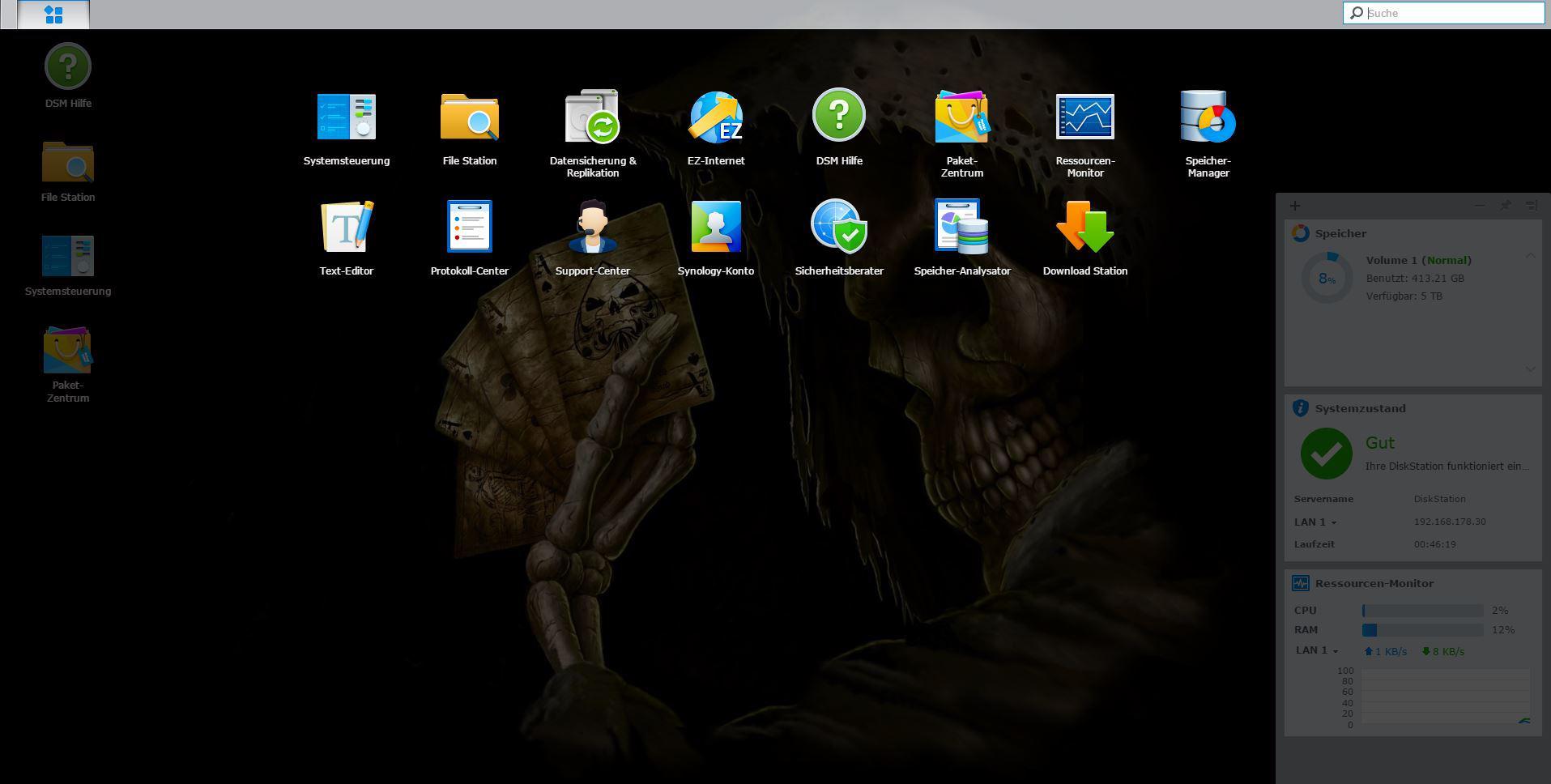
Die Oberfläche der NAS ist eigentlich selbsterklärend und bringt auch für den Laien ausreichend Möglichkeiten und Assistenten mit die Kiste richtig einzurichten.
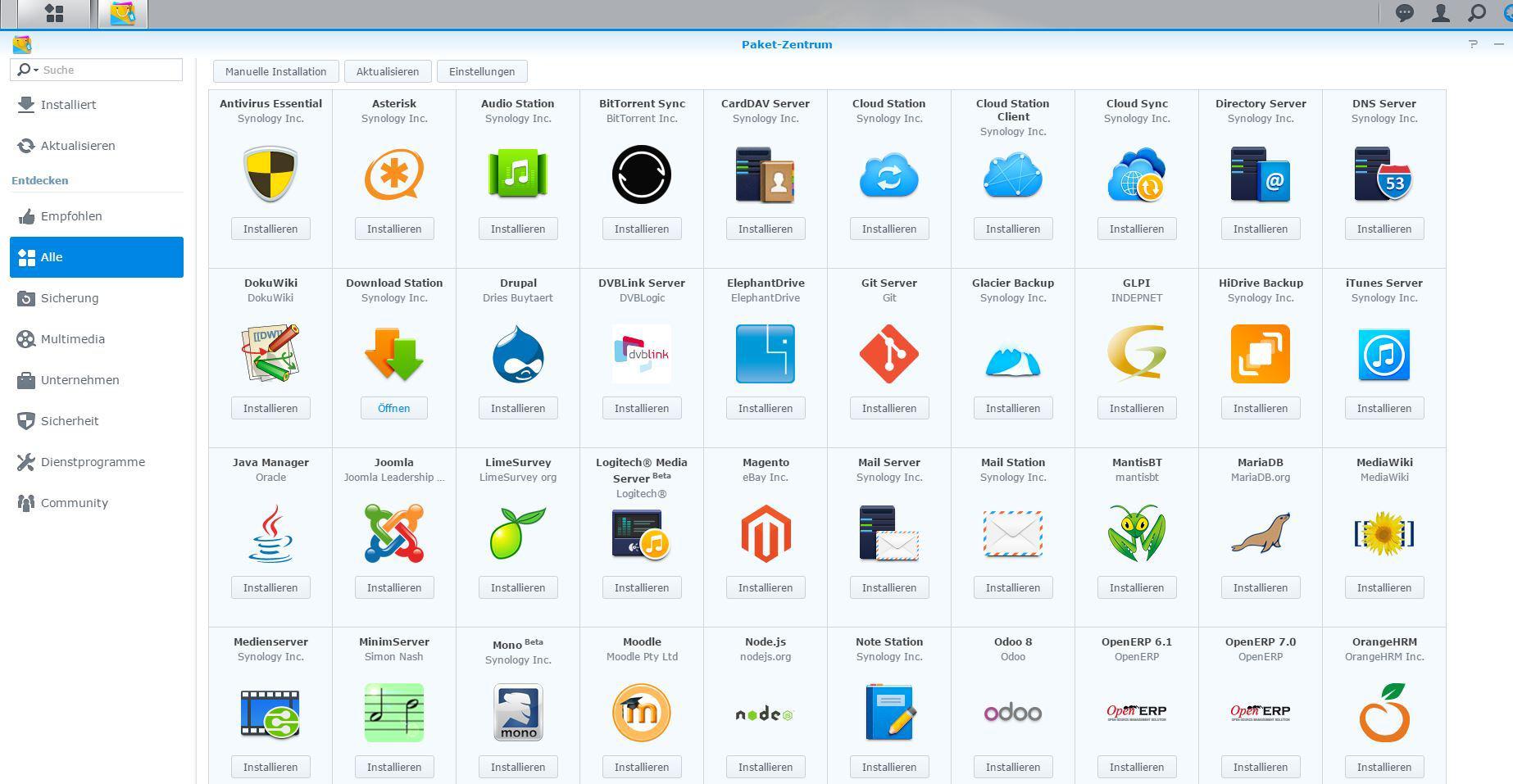
Im Paketzentrum lassen sich dann die ganzen Pakete installieren die der NAS Funktionen geben wie Videostreaming, Musikstreaming und Torrentsoftware oder aber Cloudbackup.
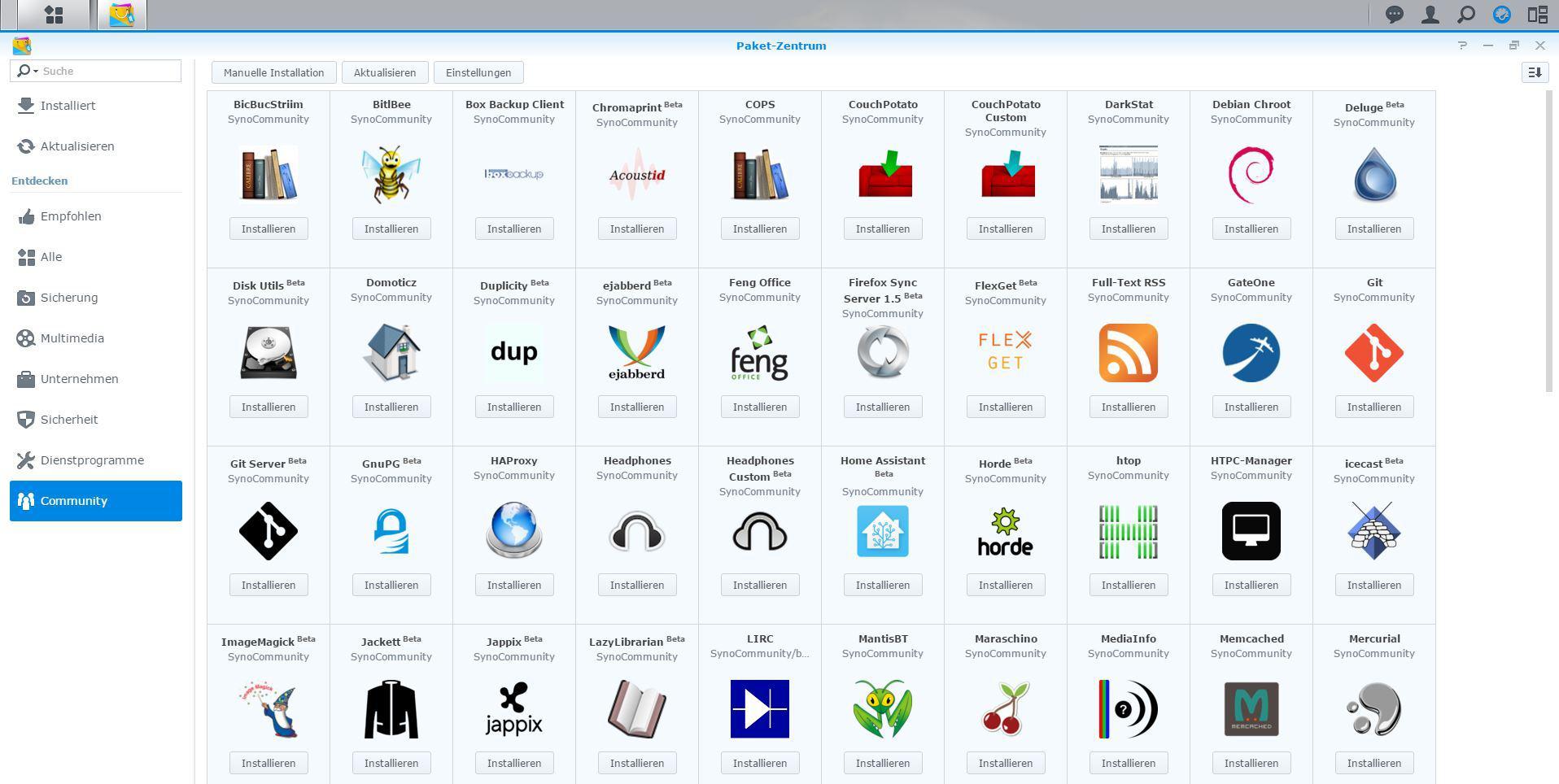
Wer mit den vorhandenen Quellen nicht zufrieden ist kann alternative Quellen auch noch benutzen oder die NAS rooten und eigene Sachen darauf installieren.
Von Haus auf kommt die interne Downloadstation mit einem Transmission Clienten ums Eck. Wer rTorrent oder Utorrent haben möchte kann sich diese über alternative Paketquellen gerne holen. Sollten Fragen zur Einrichtung und Co auftreten könnt ihr die Communityforen nutzen oder aber hier im Thread gerne einige Fragen stellen.
Alternative Synology Paketquellen gibt es zum Beispiel von:
https://synocommunity.com/
Name: 10trum — Ort: http://update.10trum.de/packageupdate/getpackages.php
Name: superzebulon — Ort: http://synopkg.superzebulon.org/spkrepo/packages
Name: comlu — Ort: http://pcloadletter.comlu.com/
Name: mertymade — Ort: http://packages.mertymade.com/
Name: unzureichende — Ort: http://pvr.unzureichende.info/synology
Oder einfach mal hier schauen die Liste ist ziemlich gut.
http://www.wijngaard.org/synology-3th-party-package-sources/


 Zitieren
 THEMENSTARTER


 )
)


