Ergebnis 1 bis 15 von 15

Thema: Stromausfall: Keine Seite mehr erreichbar

Baum-Darstellung

  1. #7
    Anfänger
    Registriert
    Jul 2019
    Beiträge
    2
    Gefällt mir!
    0
    Du gefällst: 4
    In dieser Anleitung werde ich zeigen, wie man die DNS-Server auf einem Windows 10 Computer ändert. Normalerweise werden die DNS-Server des Internetanbieters (T-Online, Vodafone/Kabeldeutschland, O2, 1&1,.. ) benutzt. Man kann aber auch etwas schnellere Server von Google, OpenDNS oder anderen Anbietern benutzen. Die DNS-Server sorgen dafür, dass wir in die Adressleiste des Browsers nicht die IP-Adresse von Webseiten eingeben, sondern einen Namen. Diese Webseite ist zum Beispiel auf dem Server mit der IP-Adresse 134.119.8.200, aber du kannst auch techmixx.de eingeben und bekommst trotzdem die Webseite zu sehen.
    Methode 1 (Mit Systemsteuerunng)
    Diese Methode funktioniert genauso in Windows 8 oder 7. Öffne einfach die Systemsteuerung und folge den restliche Schritten. Für Windows 10 zeige ich nur zusätzlich, wie man die Systemsteuerung öffnet.

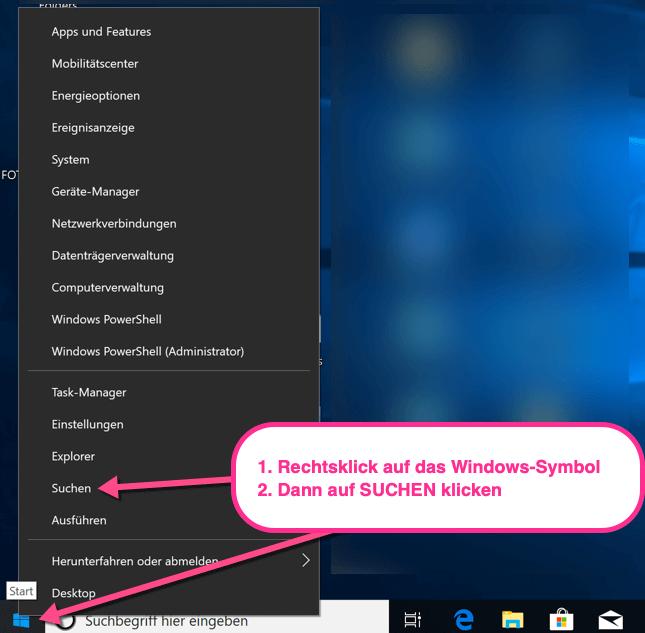
    Klick mit der rechten Maustaste auf das Windows-Logo
    Klick auf SUCHEN


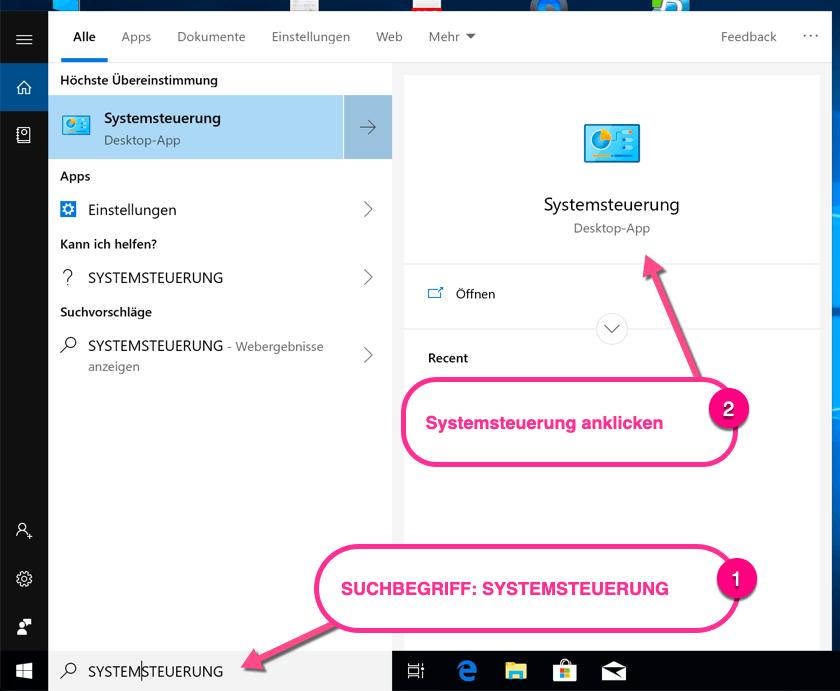
    Gib den Suchbegriff Systemsteuerung ein
    Klick auf Systemsteuerung


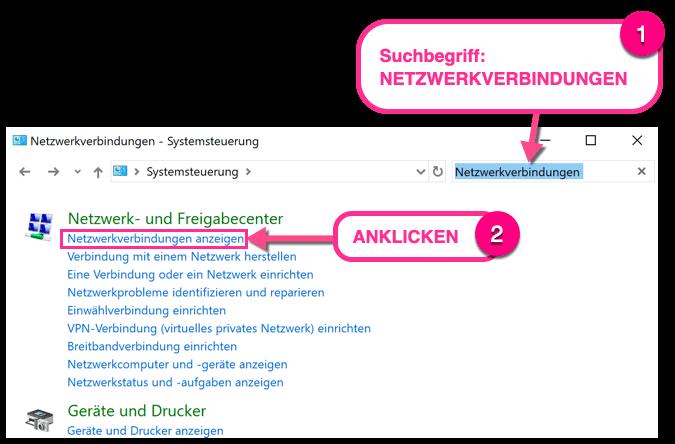
    In der Systemsteuerung in die Suchleiste den Begriff Netzwerkverbindungen eingeben
    Klick auf Netzwerkverbindungen anzeigen


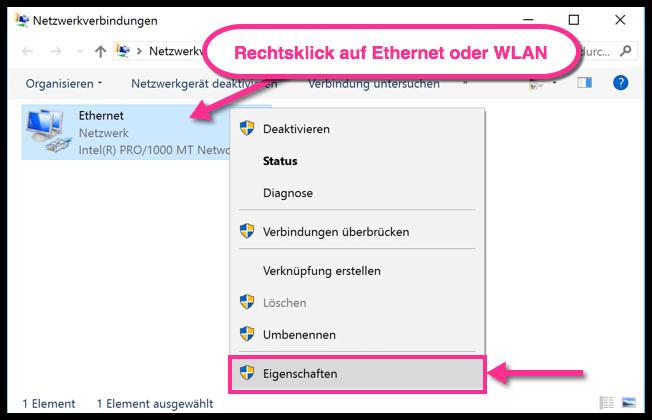
    Klick mit der rechten Maustaste auf dein WLAN oder Ethernet (Ethernet steht für Verbindungen über ein Kabel, also DSL und ähnliches)
    Da ich an diesem PC nur DSL habe, mache ich Rechtsklick auf Ethernet, bei den Notebooks ist meistens WLAN relevant.
    Klick nun auf Eigenschaften
    Windows 10 Rechtsklick auf Ethernet oder WLAN


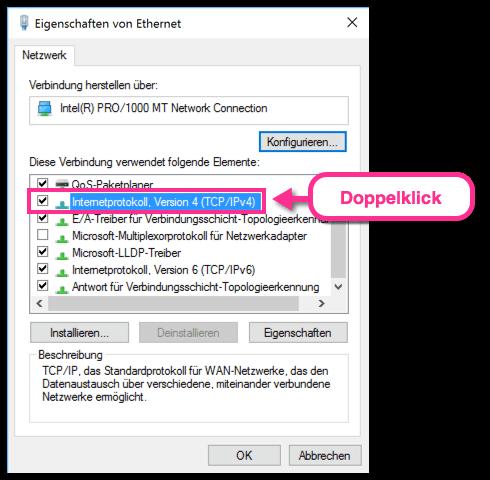
    Doppelklicke auf Internetprotokoll, Version 4(TCP/IPv4)


    Internetprotokoll Version 4 Windows 10

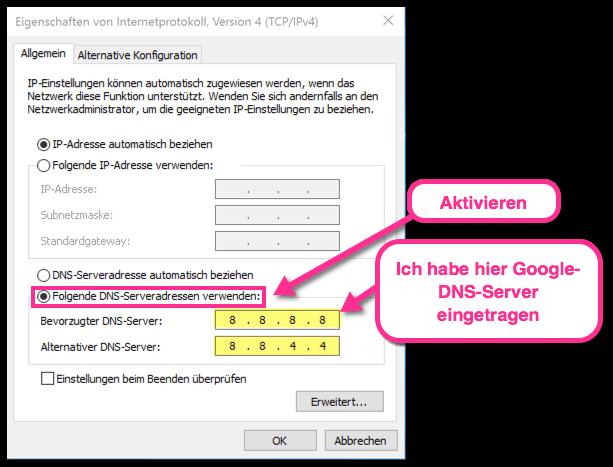
    Aktiviere die Option „Folgende DNS-Serveradressen verwenden„
    Trage nun die DNS-Server deiner Wahl ein
    Meistens werden die DNS-Serveradressen von Google oder von OpenDNS eingetragen, weil sie sehr schnell sind

    Google: 8.8.8.8 und 8.8.4.4
    OpenDNS: 208.67.222.222 und 208.67.220.220

    Windows 10 Google DNS Server eintragen


    Nicht vergessen alle Änderungen mit OK zu bestätigen
    Methode 2 (Mit PowerShell)

    Öffne die PowerShell als Administrator, das geht einfach. Rechtsklick auf das Windowslogo, dann auf Windows PowerShell (Administrator) klicken
    In der PowerShell muss man nun einen Befehl eingeben

    Falls du über LAN-Kabel (Ethernet) mit dem Internet verbunden bist, dann gib diesen Befehl ein:

    Set-DnsClientServerAddress -InterfaceAlias Ethernet -ServerAddresses "8.8.8.8","8.8.4.4"

    Falls du über WLAN (Wi-Fi) mit dem Internet verbunden bist, dann gib diesen Befehl ein:

    Set-DnsClientServerAddress -InterfaceAlias Wi-Fi -ServerAddresses "8.8.8.8","8.8.4.4"

    Wobei ich jetzt die IP-Adressen 8.8.8.8 und 8.8.4.4 der DNS-Server von Google benutzt habe, du kannst natürlich andere eintragen

    Methode 3 (Mit Eingabeaufforderung)

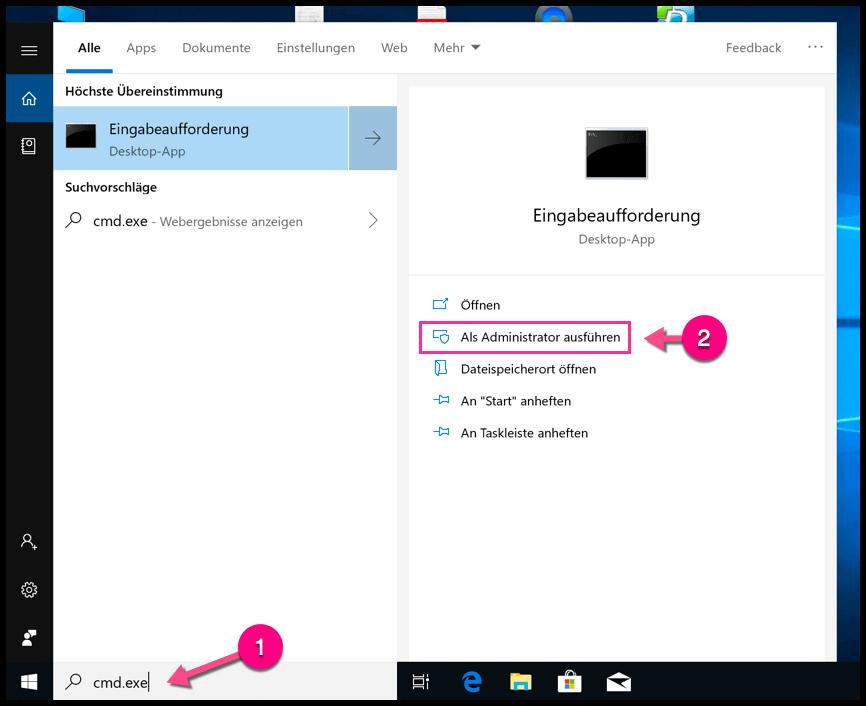
    Gib in die Windows-Suchleiste den Suchbegriff cmd.exe
    Klicke dann unter Eingabeaufforderung auf Als Administrator ausführen


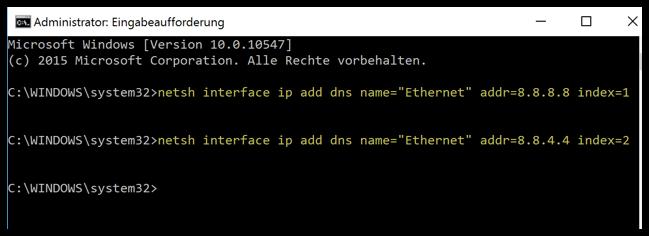
    Wenn du nun die DNS-Server für LAN-Verbindungen ändern möchtest, dann gib diese Befehle ein:

    netsh interface ip add dns name="Ethernet" addr=8.8.8.8 index=1

    netsh interface ip add dns name="Ethernet" addr=8.8.4.4 index=2
    netsh interface ip add dns name Ethernet


    Wobei ich jetzt die IP-Adressen 8.8.8.8 und 8.8.4.4 der DNS-Server von Google benutzt habe, du kannst natürlich andere eintragen
    Wenn du die DNS-Server für WLAN-Verbindungen ändern möchtest, dann gib diese Befehle ein:

    netsh interface ip add dns name="Wi-Fi" addr=8.8.8.8 index=1

    netsh interface ip add dns name="Wi-Fi" addr=8.8.4.4 index=2

    Wenn du dir nicht sicher bist, wie dein Interface heißt (es kann Ethernet, Wi-Fi, Ethernet 2, usw. heißen), dann benutze folgenden Befehl
    netsh interface show interface

    Dann weißt du ganz genau, was du für add dns name=“…“ eingeben sollst

    Habe es mal für den Herrn kopiert
    Geändert von heins (04.09.2019 um 20:05 Uhr)

  2. Diesen Mitgliedern gefällt dieser Beitrag:


Ähnliche Themen

  1. myboerse.bz ist aktuell nicht mehr erreichbar
    Von sweethoneybee im Forum Szene Daily Talk & OffTopic
    Antworten: 6
    Letzter Beitrag: 15.07.2021, 17:53
  2. Keine Youtube Startabfrage mehr.
    Von vidal0406 im Forum Technik / Hardware & Software
    Antworten: 5
    Letzter Beitrag: 04.06.2021, 20:00
  3. hostdzire.com keine bezahlung mehr per BTC möglich
    Von schneewittchen im Forum Webmaster Daily Talk & OffTopic
    Antworten: 9
    Letzter Beitrag: 11.01.2020, 14:56
  4. movie4k.tv, keine Freischaltung mehr?
    Von darkness im Forum Szene Daily Talk & OffTopic
    Antworten: 7
    Letzter Beitrag: 20.09.2017, 20:25
  5. IT läd keine nfos mehr in xml hoch
    Von DrNice im Forum IntelliTool.it
    Antworten: 2
    Letzter Beitrag: 07.05.2017, 08:33

Berechtigungen

  • Neue Themen erstellen: Nein
  • Themen beantworten: Nein
  • Anhänge hochladen: Nein
  • Beiträge bearbeiten: Nein
  •  
SzeneBox.org... im Mittelpunkt der Szene!
© since 2015 szeneBOX.org - All Rights Reserved
Domains: www.szenebox.org